
トーク履歴の保存ガイド
LINEなどの会話を、
書き出して保存する。
LINE・Slack・WhatsApp・Appleメッセージ・KakaoTalk・Messenger・Instagram・Telegramの会話を、サービスごとの方法でファイルに保存する手順です。発言だけでなく、日時・相手・前後のやり取りも一緒に残すと、あとから文脈を確かめられます。
日本語版きろくねで公開中の取り込みはLINEのTXTです。他サービスの説明はファイルの書き出し方法であり、アプリへの取り込み対応を保証するものではありません。
1. 保存したい会話を書き出す
2. 日時と前後の文脈を確認する
3. 原文を手元に保管する
最初に、ここだけ確認してください
- 相手の発言を扱うときは、必要性と同意、所属先のルールを確認してください。
- 書き出しの画面名や位置は、アプリの更新・端末・組織の設定によって変わることがあります。
- LINEをきろくねに取り込むと、読み取った発言と原文が端末内に保存されます。必要な発言に付ける目印は、保存範囲を限定する操作ではありません。

LINE
トーク履歴をTXTで保存する
LINEのトーク履歴を送信すると、会話をテキストのTXTファイルとして保存できます。写真・動画・スタンプは同じ形では残らないため、必要なものは別に保管します。
書き出す形式.txt
- 1
保存したいトークルームを開き、画面上部のメニューから設定を開きます。
- 2
トーク履歴を送信をタップします。
- 3
共有先でファイルに保存を選び、TXTファイルをこのiPhone内に保存します。
- 4
保存したTXTを開き、必要な期間・日時・発言が含まれているか確認します。アプリに残す場合は、下の取り込み手順を確認してください。
LINEのTXTは、アカウント引き継ぎ用のバックアップではありません。テキストとして閲覧するための履歴です。

Slack
Chrome拡張で会話をJSONに保存する
OCRやワークスペース全体の書き出しではなく、きろくね Slackエクスポートを使います。いま開いているチャンネル・DM・スレッドだけを、必要な期間でJSONに保存します。
書き出す形式slack-*.json
- 1
MacまたはPCのChromeで、きろくね Slackエクスポートを追加します。
- 2
app.slack.comを開き、残したいチャンネル・DM・スレッドを表示します。
- 3
ツールバーの拡張機能からきろくね Slackエクスポートを開き、開始日と終了日を指定します。両端を含めて最大31日です。
- 4
高精度APIでJSONを保存を押します。Slack画面が一度再読み込みされ、slack-*.jsonがこのコンピュータに保存されます。
- 5
保存したJSONを開き、必要な期間・発言者・前後のやり取りが含まれているか確認します。元のファイルを保管してください。
拡張機能は、書き出し中だけログイン済みの同じSlackワークスペースへ通信します。認証tokenはChromeのメモリ内だけで一時利用し、本文やtokenをきろくね・当社・第三者サーバーへ送信しません。組織の規程とSlackワークスペースのポリシーを確認してから使ってください。
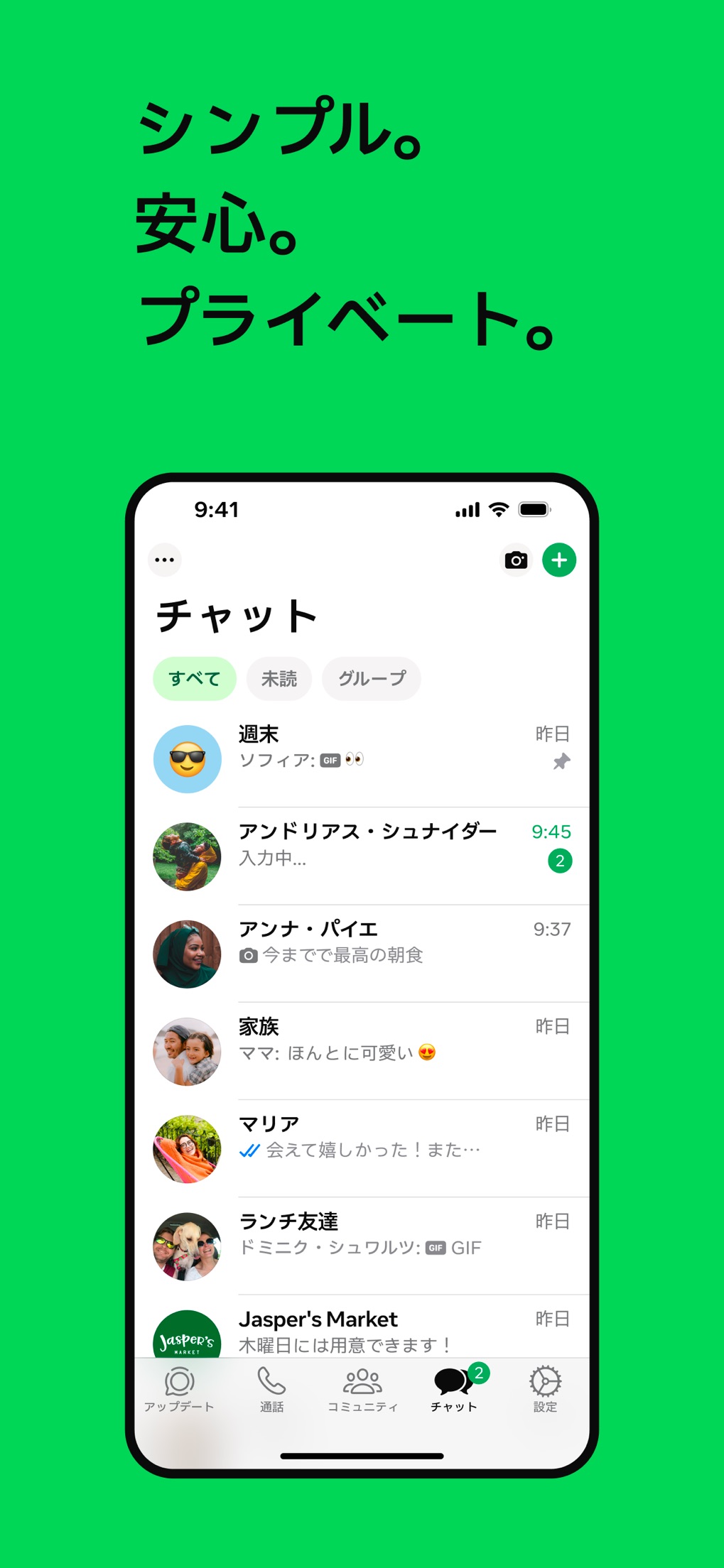
会話をメディアなしのTXTで書き出す
会話ごとにTXTを書き出せます。画像や動画を含めず、本文だけを選ぶと必要な範囲を扱いやすくなります。
書き出す形式.txt
- 1
保存したいチャットを開き、チャット情報またはメニューからチャットをエクスポートを選びます。
- 2
メディアなしを選びます。
- 3
共有シートでファイルに保存を選び、TXTファイルをこのiPhone内に保存します。
- 4
保存したTXTを開き、必要な期間・発言者・前後のやり取りを確認します。ZIPで保存された場合は展開して確認してください。
書き出しファイルは、WhatsAppへ会話を戻すためのバックアップではありません。
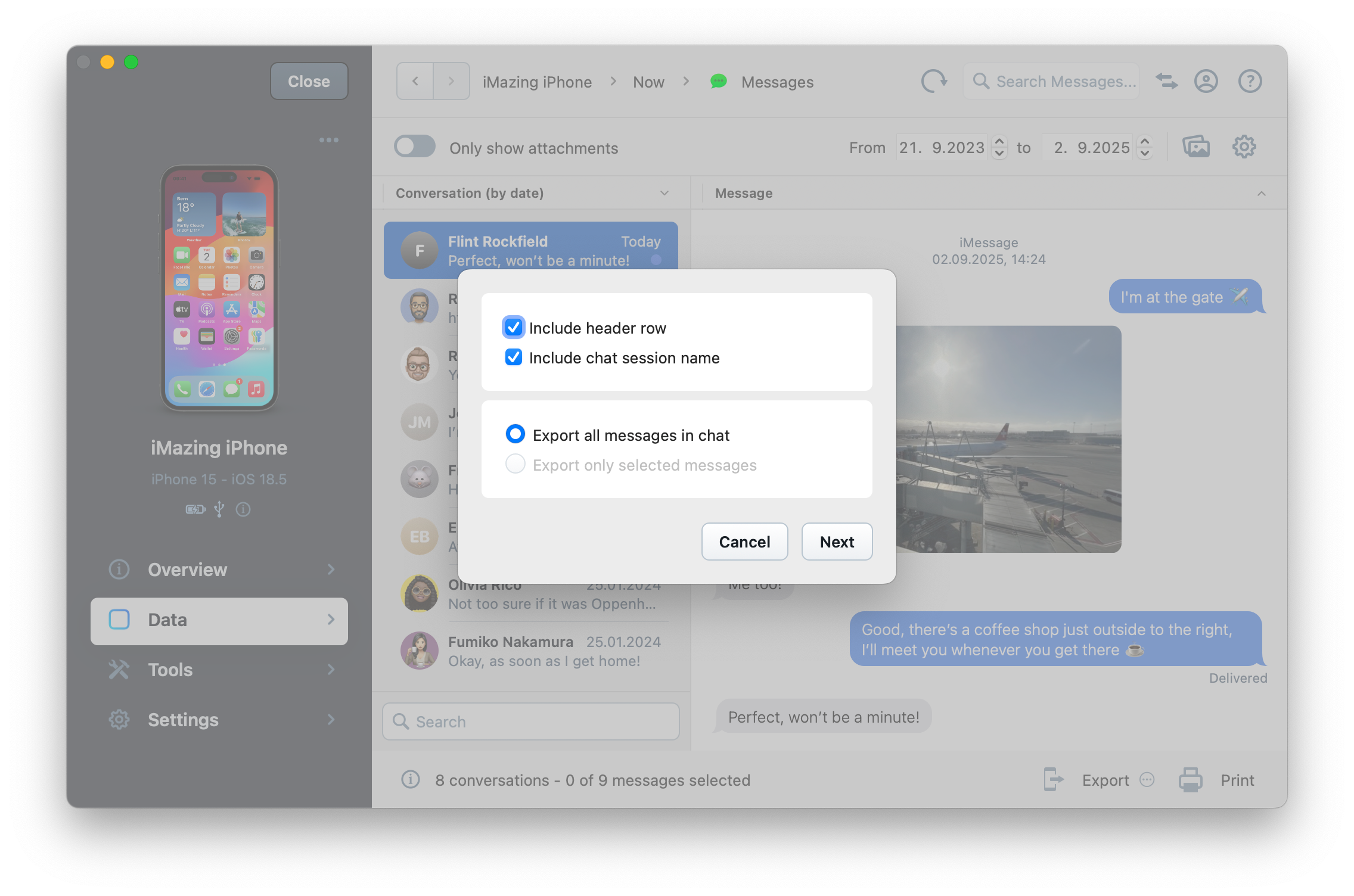
Appleメッセージ
iMessage・SMS・RCSをCSVで書き出す
Apple純正のメッセージアプリには、会話をファイルで書き出す機能がありません。MacまたはPCのiMazingを使い、必要な会話だけをCSVとして保存します。
書き出す形式.csv
- 1
MacまたはPCでiMazingを開き、iPhoneをケーブルで接続してロックを解除します。
- 2
Messagesを開き、保存したい会話を選びます。必要なら期間も絞ります。
- 3
ExportからCSVを選び、Include header rowをオンにしたまま書き出します。
- 4
作成したCSVをAirDropやiCloud DriveなどでiPhoneのファイルへ移します。
- 5
保存したCSVを開き、発言者・本文・日時が元の会話と合っているか確認します。元のCSVを保管してください。
iMazingは、Appleとは別の製品です。利用条件はiMazingで確認してください。書き出し後も、元のCSVと必要な写真・動画を別々に保管します。
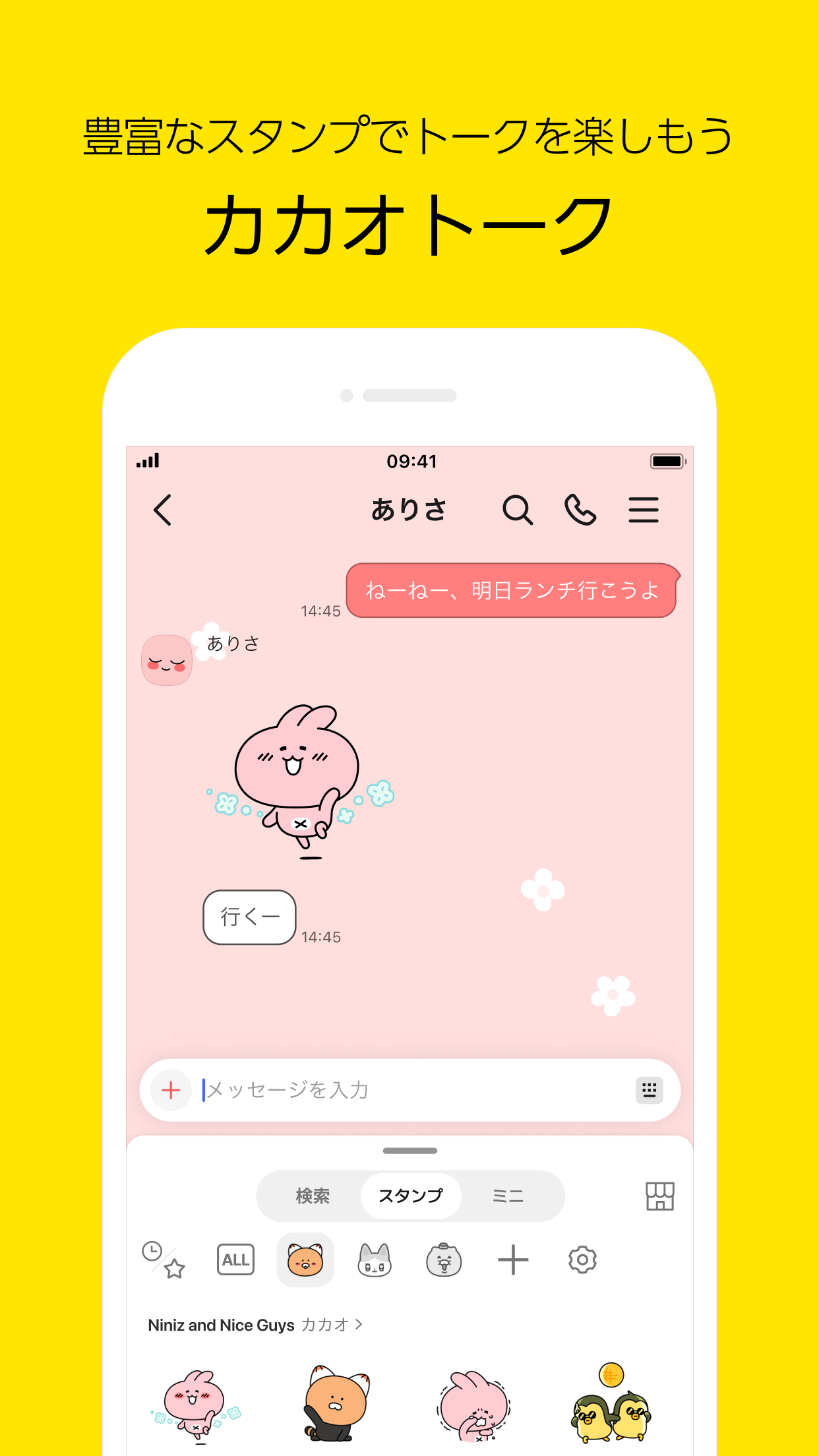
KakaoTalk
Androidで会話をTXTとして保存する
KakaoTalkは、Android版で個別のトーク内容をテキストとして保存できます。作成したTXTを、自分で管理できる場所に保管します。
書き出す形式.txt
- 1
Android版KakaoTalkで、保存したいトークルームを開きます。
- 2
画面上部のメニューから設定を開き、トーク内容をエクスポートを選びます。
- 3
すべてのメッセージを選んでTXTを保存し、クラウドストレージなどでiPhoneのファイルへ移します。
- 4
保存したTXTを開き、必要な期間・発言者・前後のやり取りが含まれているか確認します。
iPhone版KakaoTalkの「チャットバックアップ」は、会話を戻すためのデータです。この手順で扱う、閲覧用のTXTとは用途が異なります。ここではAndroid版の書き出しを説明しています。

Messenger
Metaの情報エクスポートからJSONを選ぶ
Messenger単体の会話書き出しではなく、Metaアカウントセンターのあなたの情報をエクスポートを使います。書式はHTMLではなくJSONを選びます。
書き出す形式message_*.json
- 1
FacebookまたはMessengerの設定からアカウントセンターを開き、あなたの情報とアクセス許可→あなたの情報をエクスポートへ進みます。
- 2
エクスポートを作成で必要なプロフィールを選び、デバイスにエクスポートでメッセージだけを選択します。
- 3
形式はJSONを選んでエクスポートを開始し、作成されたZIPを「ファイル」に保存して展開します。
- 4
展開したフォルダから必要な会話のmessage_1.jsonなどを見つけ、日時と本文を確認します。長い会話は複数の番号付きファイルに分かれる場合があります。
通知が届くまで時間がかかる場合があります。本文のJSONだけで写真・動画をすべて保管できるとは限りません。必要な添付ファイルと元のZIPも保管してください。
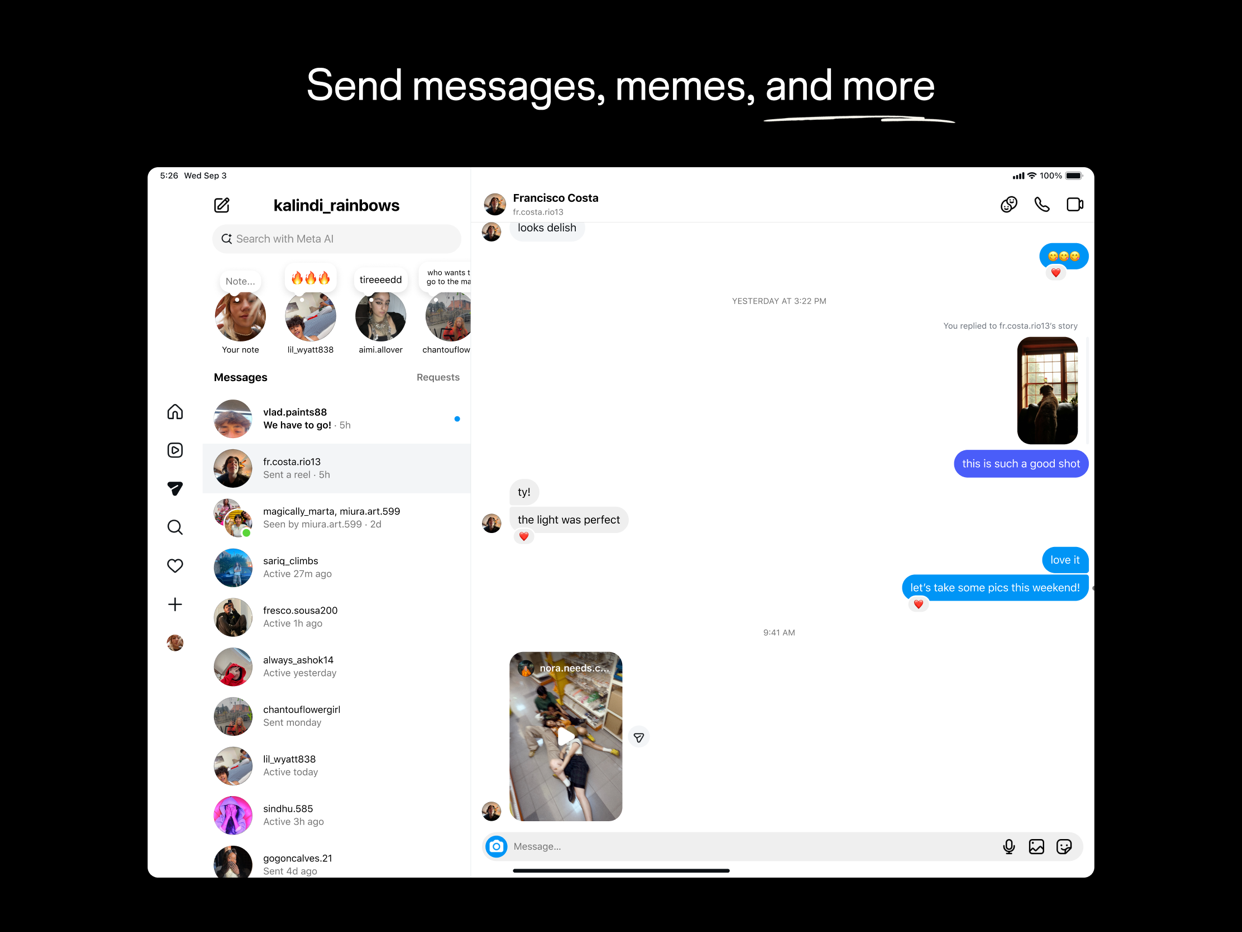
DMをMetaのJSONで保存する
InstagramのDMも、Metaアカウントセンターのあなたの情報をエクスポートから取り出します。Messengerと同じく、JSON形式で会話ごとのファイルを選びます。
書き出す形式message_*.json
- 1
Instagramのプロフィール→メニュー→アカウントセンターを開きます。
- 2
あなたの情報とアクセス許可→あなたの情報をエクスポート→エクスポートを作成と進み、デバイスにエクスポートを選びます。
- 3
Instagramアカウントとメッセージだけを選び、形式をJSONにしてエクスポートを開始します。
- 4
ZIPを展開し、必要な会話のmessage_1.jsonなどを見つけ、日時と本文を確認します。複数の番号付きファイルがある場合は、必要な期間を確認してください。
メッセージの種類やMetaの提供地域によって、情報エクスポートの画面・対象範囲は変わることがあります。エクスポート前に対象アカウントと期間を確認してください。
Telegram
Desktop版から会話をJSONで書き出す
Telegram Desktopでは、会話ごとにJSON形式で書き出せます。モバイル版やWeb版ではなく、MacまたはPCのDesktop版を使います。
書き出す形式result.json
- 1
MacまたはPCでTelegram Desktopを開き、保存したい会話を開きます。
- 2
会話右上のメニューからExport chat historyを選びます。すべての会話ならSettings→Advanced→Export Telegram Dataを使います。
- 3
形式でMachine-readable JSONを選び、必要ならメディアを外して書き出します。
- 4
作成されたフォルダ内のresult.jsonを開き、必要な期間・発言者・本文を確認します。添付ファイルを含めた場合は、フォルダごと保管してください。
新しい端末で初めて書き出す場合は、Telegramが安全確認の待機時間または別端末からの承認を求めることがあります。
書き出したあと
原文を保管して、
前後の文脈も確かめる。
LINEをきろくねに取り込むと、読み取った発言と原文を保存します。目印を付けた発言から必要な前後を開いて見返せます。元のファイルも保管し、表示と原文を照らして確認してください。